앱과 전송 도구는 App Sandbox 안에서 실행되며, 공유할 파일과 저장 폴더에 대한 접근 권한을 사용합니다. 업데이트 전에 별도 저장 폴더를 사용했다면 설정에서 한 번 다시 선택하세요.
02
알림은 3분 뒤 자동으로 정리됩니다.
anDrop 실행 중에는 전송 완료·수신 완료·전송 실패 알림이 3분 뒤 자동으로 사라집니다. 잠자기 또는 종료 중 만료된 알림은 깨어나거나 다음에 실행할 때 정리하며, 전송 기록은 앱에 남습니다.
03
Live Photo도 파일로 공유하세요.
Apple·Android/OPPO·Huawei의 움직이는 사진 형식을 로컬에서 변환합니다. 지원되는 OPPO Live Photo ZIP은 .pvt 파일로 수신하며 사진 앱에 자동으로 가져오지 않습니다.
04
화웨이 공유를 정식 지원합니다.
Huawei Pura 70·HarmonyOS 7에서 양방향 전송을 확인했습니다. 같은 Wi-Fi에서 기기 기본 화웨이 공유를 사용하며 Petal을 실행할 필요가 없습니다.
05
클릭해서 전송하고, 다른 기기에도.
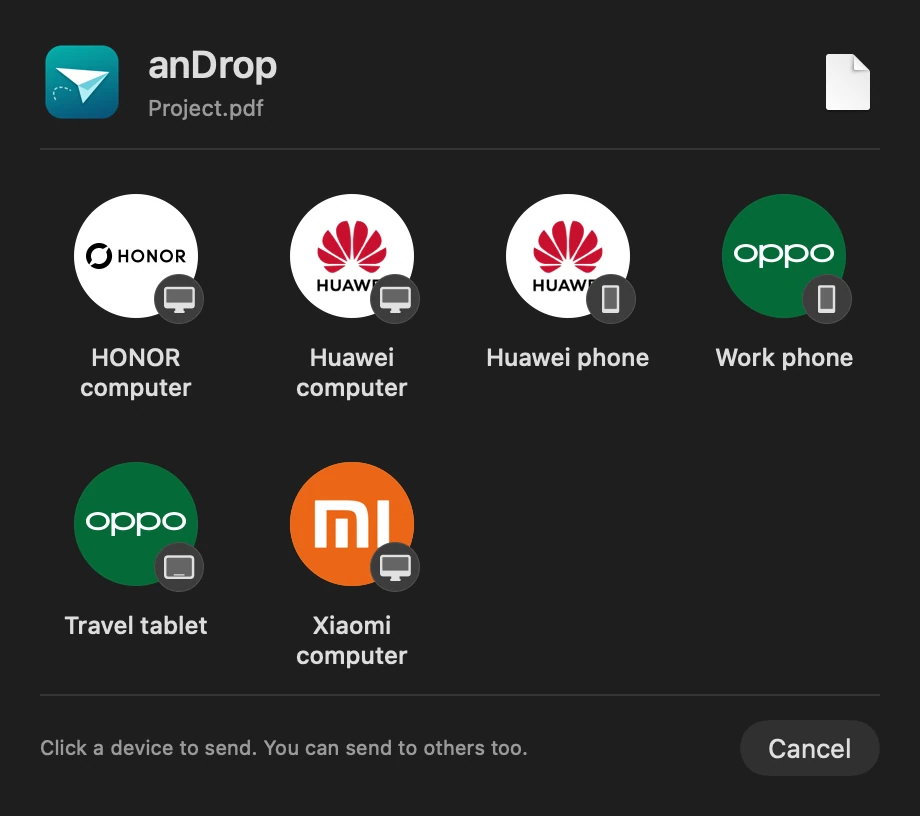
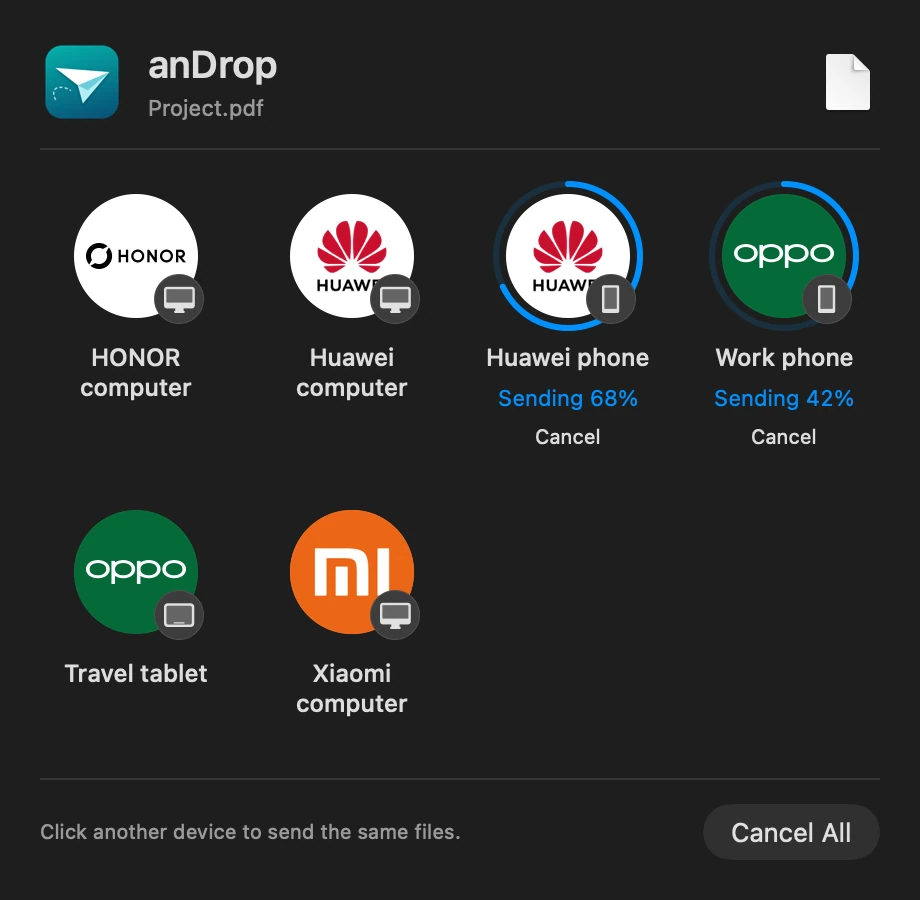
Finder의 공유 → anDrop에서 기기를 클릭하면 바로 전송됩니다. 전송 중 다른 기기를 클릭해 같은 파일을 보낼 수 있으며 진행률·취소·재시도를 기기별로 관리합니다.
06
받은 파일은 다운로드 폴더로.
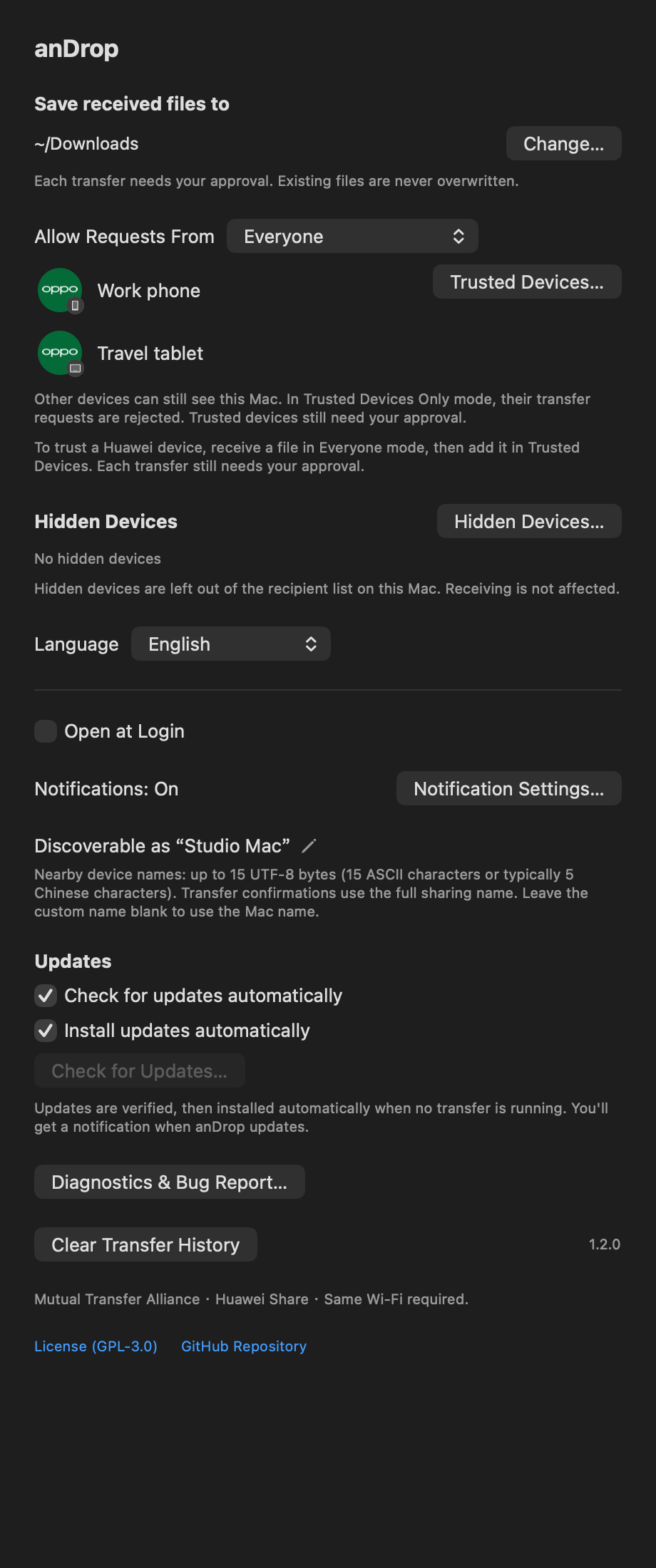
휴대폰의 호환 공유 기능에서 Mac을 선택하세요. 승인이 필요한 경우 알림이나 메뉴 막대에서 수신을 허용합니다. 기본 저장 위치는 다운로드 폴더이며 같은 이름에는 번호를 붙입니다. 받은 파일은 자동으로 열리지 않습니다.
07
신뢰하는 기기에서 자동으로 수신하세요.
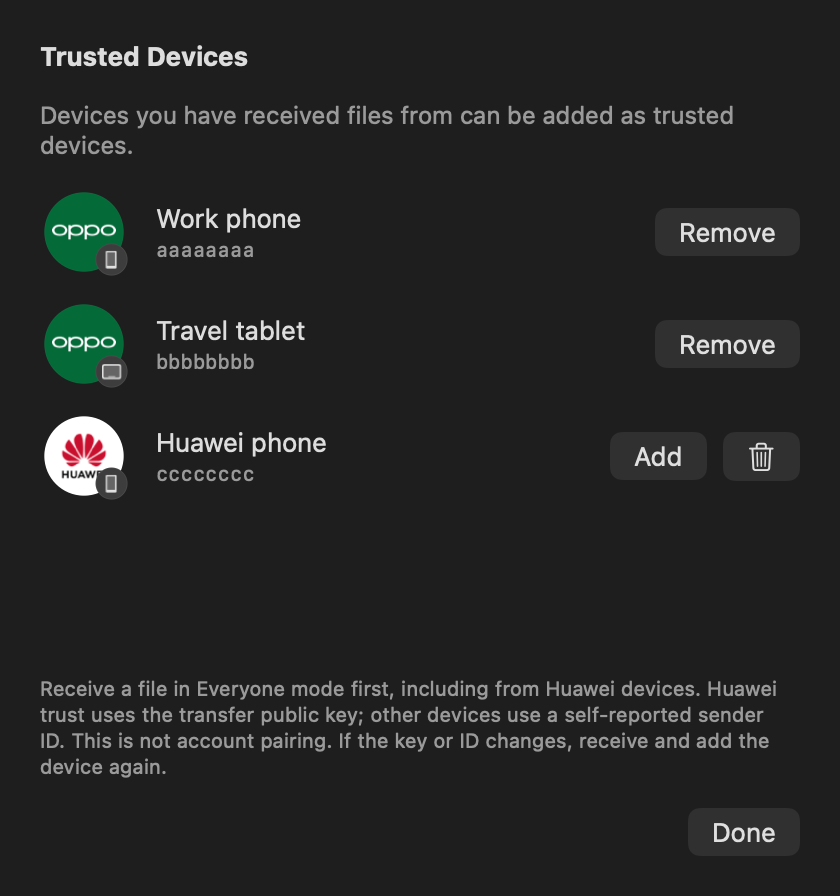
등록한 기기의 자동 수신은 기본으로 켜져 있으며 모든 사람과 신뢰하는 기기만 모드에서 모두 사용할 수 있습니다. 끄면 매번 승인할 수 있습니다. 화웨이 기기도 수신에 성공한 기록에서 등록할 수 있습니다.
08
이름을 바꾸고 후보 목록을 정리하세요.
기기 아이콘을 우클릭해 이 Mac에서의 이름을 바꾸거나 후보에서 숨길 수 있습니다. 설정에서 다시 표시할 수 있으며 수신 권한은 바뀌지 않습니다.
09
업데이트는 전송이 끝난 뒤에.
자동 업데이트를 켜면 서명 검증을 거친 업데이트를 전송이 끝난 뒤 설치하고 재실행하며 알림을 보냅니다. 자동 설치를 끄면 새 버전 알림을 받을 수 있습니다.
02 / 시작하기 전에
알아두면 좋은 것.
DMG를 열고 anDrop을 Applications로 옮겨 실행하세요. 필요에 따라 Bluetooth·로컬 네트워크·알림·폴더 접근을 허용하세요. Apple Silicon 및 macOS 14 이상이 필요하며 Intel 설치 파일은 없습니다. macOS 14 실기기 테스트는 아직 진행하지 않았습니다.
1.3.0 샌드박스 버전은 OPPO Pad 4 Pro와 HarmonyOS 7을 실행하는 Huawei Pura 70에서 4 MiB 파일 왕복 전송 및 해시 일치를 확인했습니다. OPPO Find X9 Pro는 이전 버전에서 테스트했으며 1.3.0 재시험은 아직 진행하지 않았습니다. 다른 제조사와 모델은 미검증이며 호환성은 지역·OS·모델에 따라 다릅니다.
anDrop은 화웨이 공유 파일 전송을 독립적으로 처리합니다. Petal Interconnect의 전송을 마치고 종료한 뒤 anDrop을 사용하세요. 동시 실행은 실험적이며 Petal 실행 중 송수신이 실패하면 종료 후 재시도를 권하는 팝업이 표시됩니다.
Mac → 화웨이는 최대 16개 파일, 파일당 4 GiB·합계 16 GiB입니다. 화웨이 → Mac은 최대 16개 파일, 파일당·합계 16 MiB입니다. GiB급 실기기 전송과 화웨이·OPPO 실기기 동시 수신은 아직 검증하지 않았습니다. Google Quick Share·Wi-Fi Direct는 지원하지 않습니다.
상대 기기에서 호환 공유와 모든 사람에게 공개를 켜세요. 공개 상태는 자동으로 만료될 수 있습니다. 게스트 Wi-Fi나 기기 간 통신을 차단하는 네트워크에서는 전송이 안 될 수 있습니다.
앱은 중국어 간체와 영어를 지원합니다. 폴더는 먼저 압축하고 같은 이름의 파일은 따로 보내세요. 다른 기기로의 전송은 병렬로 가능하며 수신은 다른 전송과 동시에 진행하지 않습니다.
휴대폰 갤러리 인식과 HDR/gainmap 보존은 아직 검증하지 않았습니다. 공유 앱에서 정지 이미지만 제공하면 원본 사진과 짝을 이루는 동영상을 함께 내보내세요. URL·텍스트 공유는 지원하지 않습니다.
화면은 실제 1.2.0 앱 UI에 가상 데이터를 넣은 예시이며 표시된 모든 브랜드나 PC의 호환성을 뜻하지 않습니다.
GPL-3.0-only 오픈 소스입니다. Apple이나 기기 제조사의 공식 제품이 아닙니다.